Domain guz.at kaufen?
Wir ziehen mit dem Projekt
guz.at um.
Sind Sie am Kauf der Domain
guz.at interessiert?
domain@kv-gmbh.de · 0541-91531010
Domain guz.at kaufen?
Welche Taste für Screenshot?
Die Taste für Screenshot hängt von deinem Betriebssystem und deinem Gerät ab. Auf den meisten Windows-Computern kannst du die "Druck" oder "PrtScn" Taste verwenden, um einen Screenshot des gesamten Bildschirms zu machen. Auf Mac-Computern kannst du die Tastenkombination "cmd + shift + 3" verwenden. Auf vielen Smartphones und Tablets kannst du die Lautstärke-Taste und die Ein/Aus-Taste gleichzeitig drücken, um einen Screenshot zu machen. Es ist ratsam, die genaue Taste für Screenshot für dein spezifisches Gerät und Betriebssystem zu überprüfen, um sicherzustellen, dass du den richtigen Befehl verwendest. **
Ist dieser Screenshot gefälscht?
Ohne den Screenshot zu sehen, kann ich nicht beurteilen, ob er gefälscht ist oder nicht. Es gibt jedoch verschiedene Möglichkeiten, um die Echtheit eines Screenshots zu überprüfen, wie zum Beispiel die Überprüfung der Metadaten oder die Suche nach ähnlichen Bildern im Internet. **


Ähnliche Suchbegriffe für Screenshot
Top-Angebote
Produkte zum Begriff Screenshot:
-
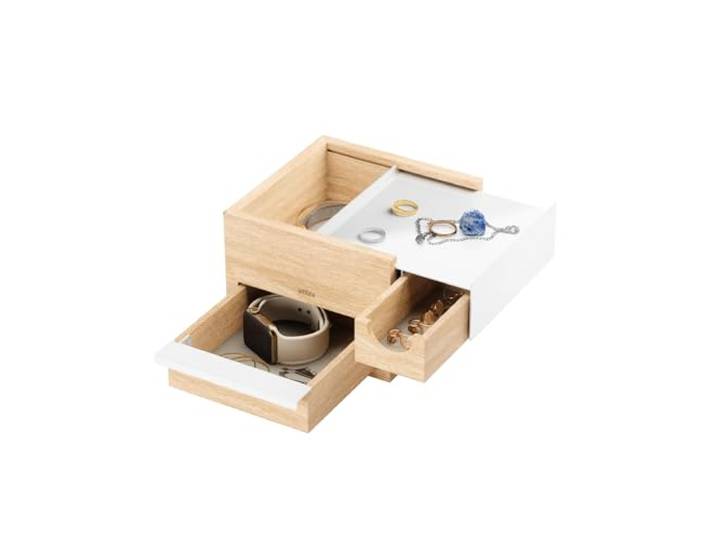
Umbra Stowit Mini Design Schmuckkasten – moderne Schmuck Box mit Geheimfächern für Ringe, Armbänder, Uhren, Halsketten, Ohrringe und Accessoires, Holz/Metall, Weiß/Natur<p>Der <strong>Umbra Stowit Mini Design Schmuckkasten</strong> ist die ideale Lösung für die stilvolle <strong>Schmuckaufbewahrung</strong>. Mit seinem klaren und modernen Design, entworfen von dem koreanischen Designer Sung Wook Park, vereint dieser Schmuckkasten Funktionalität und Ästhetik. Hergestellt aus hochwertigem <strong>Holz</strong> und <strong>Metall</strong>, präsentiert sich die Schmuckbox in einer eleganten Kombination aus <strong>Weiß</strong> und <strong>Natur</strong>, die sich harmonisch in jedes Wohnambiente einfügt.</p><p>Die Stowit Mini bietet verschiedene Schubladen und versteckte Abteile, die eine aufgeräumte und übersichtliche <strong>Aufbewahrung</strong> deiner Lieblingsaccessoires ermöglichen. Ob <strong>Ringe</strong>, <strong>Ohrringe</strong>, <strong>Armbänder</strong>, <strong>Uhren</strong> oder <strong>Halsketten</strong> – alles findet seinen Platz. Besonders praktisch ist die nutzbare Kästchenoberfläche, auf der du deinen Lieblingsschmuck oder andere dekorative Objekte wie Kristallfiguren präsentieren kannst.</p><p>Ein weiteres Highlight der Stowit Schmuckschatulle sind die geheimen Aufbewahrungsfächer, die dir die Möglichkeit bieten, deine besonders geschätzten Stücke sicher und diskret zu verstauen. Mit einem kompakten Format ist dieser Schmuckkasten nicht nur funktional, sondern auch ein stilvolles Accessoire für dein Zuhause.</p>40,53 €*Versand: 0,00 €Sichere Weiterleitung zum Anbieter


-
Welche Tasten für Screenshot?
Welche Tasten muss ich drücken, um einen Screenshot aufzunehmen? Das hängt von deinem Betriebssystem ab. Auf Windows-Computern kannst du die Taste "Druck" oder "PrtScn" verwenden, um einen Screenshot des gesamten Bildschirms aufzunehmen. Auf Mac-Computern kannst du die Tastenkombination "Cmd + Shift + 3" verwenden. Es gibt auch spezielle Programme und Apps, die dir helfen können, Screenshots aufzunehmen und zu bearbeiten. Welches Betriebssystem verwendest du, damit ich dir genauere Anweisungen geben kann? **
-
Welche Tastenkombination für Screenshot?
Welche Tastenkombination für Screenshot? Möchtest du wissen, wie man auf einem Windows-Computer einen Screenshot macht? Oder interessierst du dich für die Tastenkombination auf einem Mac? Es gibt verschiedene Tastenkombinationen für Screenshots, je nach Betriebssystem und Gerät. Wenn du mir mehr Informationen gibst, kann ich dir die passende Tastenkombination für deinen spezifischen Fall nennen. **
-
Wo speichert der Screenshot?
Der Screenshot wird standardmäßig im Bilderordner auf deinem Gerät gespeichert. **
-
Wie erstelle ich einen Screenshot?
Um einen Screenshot zu erstellen, drücke die "Druck" oder "Print Screen" Taste auf deiner Tastatur. Anschließend kannst du das Bild in ein Bildbearbeitungsprogramm wie Paint einfügen und speichern. Alternativ kannst du auch die Tastenkombination "Windows-Taste + Shift + S" drücken, um einen Screenshot auszuwählen und zu speichern. Es gibt auch spezielle Screenshot-Tools, die erweiterte Funktionen bieten, wie das Aufnehmen von bestimmten Fenstern oder Bildschirmbereichen. Diese Tools können im Internet heruntergeladen werden. **


Wie geht Screenshot iPhone XS?
Um auf dem iPhone XS einen Screenshot zu machen, drückst du gleichzeitig die Seitentaste (die Taste zum Sperren des Bildschirms) und die Lauter-Taste. Halte beide Tasten kurz gedrückt und lasse sie dann wieder los. Der Bildschirm wird kurz weiß aufblinken und ein Klickgeräusch zu hören sein, was bedeutet, dass der Screenshot erfolgreich erstellt wurde. Du findest den Screenshot dann in der Fotos-App unter dem Album "Screenshots". Hast du noch weitere Fragen dazu? **
Wie öffne ich ein Screenshot?
Um einen Screenshot zu öffnen, musst du zunächst auf das Bildsymbol klicken oder die entsprechende Datei auf deinem Computer öffnen. Anschließend wird das Bild in einem Bildbetrachtungsprogramm oder einer Bildbearbeitungssoftware angezeigt. Du kannst auch einfach das Bild per Doppelklick öffnen, um es in der Standardbildanzeige deines Betriebssystems zu öffnen. Falls du ein Bild auf einem mobilen Gerät betrachten möchtest, kannst du es in der Galerie oder in einer speziellen Foto-App öffnen. Wenn du Schwierigkeiten hast, den Screenshot zu finden oder zu öffnen, kannst du auch die Suchfunktion auf deinem Gerät verwenden, um die Datei zu lokalisieren. **
Top-Angebote
Produkte zum Begriff Screenshot:
-
Musik-CD Mein Name ist Guz / Guz, (1 CD Album)Disk 1 01: Nachtarbeiter (2,88 Min.) 02: Scheisslied (3,02 Min.) 03: Einsam (3,30 Min.) 04: Primitiv (3,00 Min.) 05: Zeltplatz (2,92 Min.) 06: Würdevoll und alt (3,07 Min.) 07: Leserbrief (1,63...10,99 €*Versand: 4,95 €Sichere Weiterleitung zum Anbieter
-
Makramee Schmuck & Accessoires (kreativ.kompakt.)Boho-Look zum Knüpfen, selber tragen und verschenken Einfache Knüpfanleitungen - spektakuläre Ergebnisse! Mit einfachen Grundknoten lassen sich im Handumdrehen beeindruckende Schmuckstücke und...10,30 €*Versand: 4,95 €Sichere Weiterleitung zum Anbieter
-
Welche Taste für Screenshot?
Die Taste für Screenshot hängt von deinem Betriebssystem und deinem Gerät ab. Auf den meisten Windows-Computern kannst du die "Druck" oder "PrtScn" Taste verwenden, um einen Screenshot des gesamten Bildschirms zu machen. Auf Mac-Computern kannst du die Tastenkombination "cmd + shift + 3" verwenden. Auf vielen Smartphones und Tablets kannst du die Lautstärke-Taste und die Ein/Aus-Taste gleichzeitig drücken, um einen Screenshot zu machen. Es ist ratsam, die genaue Taste für Screenshot für dein spezifisches Gerät und Betriebssystem zu überprüfen, um sicherzustellen, dass du den richtigen Befehl verwendest. **
-
Ist dieser Screenshot gefälscht?
Ohne den Screenshot zu sehen, kann ich nicht beurteilen, ob er gefälscht ist oder nicht. Es gibt jedoch verschiedene Möglichkeiten, um die Echtheit eines Screenshots zu überprüfen, wie zum Beispiel die Überprüfung der Metadaten oder die Suche nach ähnlichen Bildern im Internet. **
-
Welche Tasten für Screenshot?
Welche Tasten muss ich drücken, um einen Screenshot aufzunehmen? Das hängt von deinem Betriebssystem ab. Auf Windows-Computern kannst du die Taste "Druck" oder "PrtScn" verwenden, um einen Screenshot des gesamten Bildschirms aufzunehmen. Auf Mac-Computern kannst du die Tastenkombination "Cmd + Shift + 3" verwenden. Es gibt auch spezielle Programme und Apps, die dir helfen können, Screenshots aufzunehmen und zu bearbeiten. Welches Betriebssystem verwendest du, damit ich dir genauere Anweisungen geben kann? **
-
Welche Tastenkombination für Screenshot?
Welche Tastenkombination für Screenshot? Möchtest du wissen, wie man auf einem Windows-Computer einen Screenshot macht? Oder interessierst du dich für die Tastenkombination auf einem Mac? Es gibt verschiedene Tastenkombinationen für Screenshots, je nach Betriebssystem und Gerät. Wenn du mir mehr Informationen gibst, kann ich dir die passende Tastenkombination für deinen spezifischen Fall nennen. **
Ähnliche Suchbegriffe für Screenshot
-
Umbra Stowit Mini Design Schmuckkasten – moderne Schmuck Box mit Geheimfächern für Ringe, Armbänder, Uhren, Halsketten, Ohrringe und Accessoires, Holz/Metall, Weiß/Natur<p>Der <strong>Umbra Stowit Mini Design Schmuckkasten</strong> ist die ideale Lösung für die stilvolle <strong>Schmuckaufbewahrung</strong>. Mit seinem klaren und modernen Design, entworfen von dem koreanischen Designer Sung Wook Park, vereint dieser Schmuckkasten Funktionalität und Ästhetik. Hergestellt aus hochwertigem <strong>Holz</strong> und <strong>Metall</strong>, präsentiert sich die Schmuckbox in einer eleganten Kombination aus <strong>Weiß</strong> und <strong>Natur</strong>, die sich harmonisch in jedes Wohnambiente einfügt.</p><p>Die Stowit Mini bietet verschiedene Schubladen und versteckte Abteile, die eine aufgeräumte und übersichtliche <strong>Aufbewahrung</strong> deiner Lieblingsaccessoires ermöglichen. Ob <strong>Ringe</strong>, <strong>Ohrringe</strong>, <strong>Armbänder</strong>, <strong>Uhren</strong> oder <strong>Halsketten</strong> – alles findet seinen Platz. Besonders praktisch ist die nutzbare Kästchenoberfläche, auf der du deinen Lieblingsschmuck oder andere dekorative Objekte wie Kristallfiguren präsentieren kannst.</p><p>Ein weiteres Highlight der Stowit Schmuckschatulle sind die geheimen Aufbewahrungsfächer, die dir die Möglichkeit bieten, deine besonders geschätzten Stücke sicher und diskret zu verstauen. Mit einem kompakten Format ist dieser Schmuckkasten nicht nur funktional, sondern auch ein stilvolles Accessoire für dein Zuhause.</p>40,53 €*Versand: 0,00 €Sichere Weiterleitung zum Anbieter
-
Schmuck und Accessoires aus FIMO und anderen ModelliermassenFür den großen Auftritt: Schmuck herstellen aus FIMO und anderen Modelliermassen Mit Schmuck unterstreichen wir unsere Persönlichkeit. Eine besonders individuelle Note bekommt Schmuck, wenn man...9,30 €*Versand: 4,95 €Sichere Weiterleitung zum Anbieter
-
Wo speichert der Screenshot?
Der Screenshot wird standardmäßig im Bilderordner auf deinem Gerät gespeichert. **
-
Wie erstelle ich einen Screenshot?
Um einen Screenshot zu erstellen, drücke die "Druck" oder "Print Screen" Taste auf deiner Tastatur. Anschließend kannst du das Bild in ein Bildbearbeitungsprogramm wie Paint einfügen und speichern. Alternativ kannst du auch die Tastenkombination "Windows-Taste + Shift + S" drücken, um einen Screenshot auszuwählen und zu speichern. Es gibt auch spezielle Screenshot-Tools, die erweiterte Funktionen bieten, wie das Aufnehmen von bestimmten Fenstern oder Bildschirmbereichen. Diese Tools können im Internet heruntergeladen werden. **
-
Wie geht Screenshot iPhone XS?
Um auf dem iPhone XS einen Screenshot zu machen, drückst du gleichzeitig die Seitentaste (die Taste zum Sperren des Bildschirms) und die Lauter-Taste. Halte beide Tasten kurz gedrückt und lasse sie dann wieder los. Der Bildschirm wird kurz weiß aufblinken und ein Klickgeräusch zu hören sein, was bedeutet, dass der Screenshot erfolgreich erstellt wurde. Du findest den Screenshot dann in der Fotos-App unter dem Album "Screenshots". Hast du noch weitere Fragen dazu? **
-
Wie öffne ich ein Screenshot?
Um einen Screenshot zu öffnen, musst du zunächst auf das Bildsymbol klicken oder die entsprechende Datei auf deinem Computer öffnen. Anschließend wird das Bild in einem Bildbetrachtungsprogramm oder einer Bildbearbeitungssoftware angezeigt. Du kannst auch einfach das Bild per Doppelklick öffnen, um es in der Standardbildanzeige deines Betriebssystems zu öffnen. Falls du ein Bild auf einem mobilen Gerät betrachten möchtest, kannst du es in der Galerie oder in einer speziellen Foto-App öffnen. Wenn du Schwierigkeiten hast, den Screenshot zu finden oder zu öffnen, kannst du auch die Suchfunktion auf deinem Gerät verwenden, um die Datei zu lokalisieren. **
* Alle Preise verstehen sich inklusive der gesetzlichen Mehrwertsteuer und ggf. zuzüglich Versandkosten. Die Angebotsinformationen basieren auf den Angaben des jeweiligen Shops und werden über automatisierte Prozesse aktualisiert. Eine Aktualisierung in Echtzeit findet nicht statt, so dass es im Einzelfall zu Abweichungen kommen kann. ** Hinweis: Teile dieses Inhalts wurden von KI erstellt.